Pour brancher un câble Ethernet à un PC, reliez un port Ethernet de votre box Internet ou de votre routeur à celui de l’ordinateur, puis vérifiez que la connexion réseau est active. Dans la plupart des cas, votre système configure automatiquement l’accès à Internet en quelques secondes.
Ce branchement PC est accessible à tous : il ne demande aucun outil et offre une connexion filaire souvent plus stable que le Wi-Fi pour les jeux, la visioconférence ou le streaming. Camille, par exemple, peut réduire les coupures pendant ses appels en reliant son ordinateur à sa box avec un câble adapté. Pour réussir votre câblage réseau, retenons trois repères :
A découvrir également : SSD M.RED Coreline 512 Go (MRCL512G3M2NTA01) : informations et prix
- Choisir un câble Cat5e ou supérieur pour un usage courant à la maison.
- Enfoncer les connecteurs jusqu’au clic aux deux extrémités.
- Vérifier la connexion et l’attribution automatique de l’adresse IP si Internet ne fonctionne pas.
Nous allons détailler le matériel à choisir, les étapes du raccordement et les vérifications utiles en cas de problème. Vous trouverez aussi des solutions si votre ordinateur ne possède pas de port Ethernet.
Choisir un câble Ethernet adapté au branchement d’un PC
Pour relier un ordinateur à une box, un câble muni de connecteurs RJ45 — plus précisément de type 8P8C — convient dans la majorité des installations. Les câbles Cat5e prennent en charge le gigabit Ethernet sur une longueur maximale de 100 mètres dans une installation conforme, ce qui suffit généralement pour naviguer, télétravailler ou jouer.
A lire en complément : PC Expert Le Mag : Le Magazine Incontournable de Référence Micro
Un câble Cat6 constitue un choix intéressant pour une installation neuve ou un environnement où l’on souhaite davantage de marge. À titre indicatif, le Cat6 peut assurer le gigabit jusqu’à 100 mètres ; le 10 Gb/s est généralement limité à environ 55 mètres selon les conditions. Pour atteindre 10 Gb/s jusqu’à 100 mètres, le Cat6a est mieux adapté.
| Catégorie | Usage courant | Repère de distance et de débit |
|---|---|---|
| Cat5e | Navigation, télévision connectée, jeux et télétravail | Jusqu’à 1 Gb/s sur 100 m |
| Cat6 | Réseau domestique récent et besoins plus exigeants | Jusqu’à 1 Gb/s sur 100 m ; 10 Gb/s sur une distance réduite |
| Cat6a | Installation fixe nécessitant du 10 Gb/s | Jusqu’à 10 Gb/s sur 100 m |
Le blindage n’est pas indispensable dans un logement ordinaire : un câble non blindé de bonne qualité est souvent adapté. Si le parcours passe près de sources d’interférences électriques, demandez conseil avant de choisir un modèle blindé, car sa mise en œuvre doit correspondre à l’installation. Pour Camille, un Cat5e de quelques mètres suffit : acheter un câble très haut de gamme ne rendra pas sa connexion Internet plus rapide que le débit fourni par son abonnement et ses équipements.
Brancher le câble Ethernet entre la box Internet et le PC
Avant de commencer, vérifiez que votre box est allumée et que l’abonnement Internet est actif. Repérez un port Ethernet libre sur la box — souvent regroupé avec les autres ports réseau — puis localisez la prise correspondante sur l’ordinateur.
- Placez les appareils à portée du câble. Évitez de tendre celui-ci ou de le coincer sous une porte, un meuble ou une roulette de chaise.
- Reliez une extrémité à la box ou au routeur. Utilisez un port LAN/Ethernet disponible, et non une prise destinée à la fibre ou à l’arrivée du réseau opérateur.
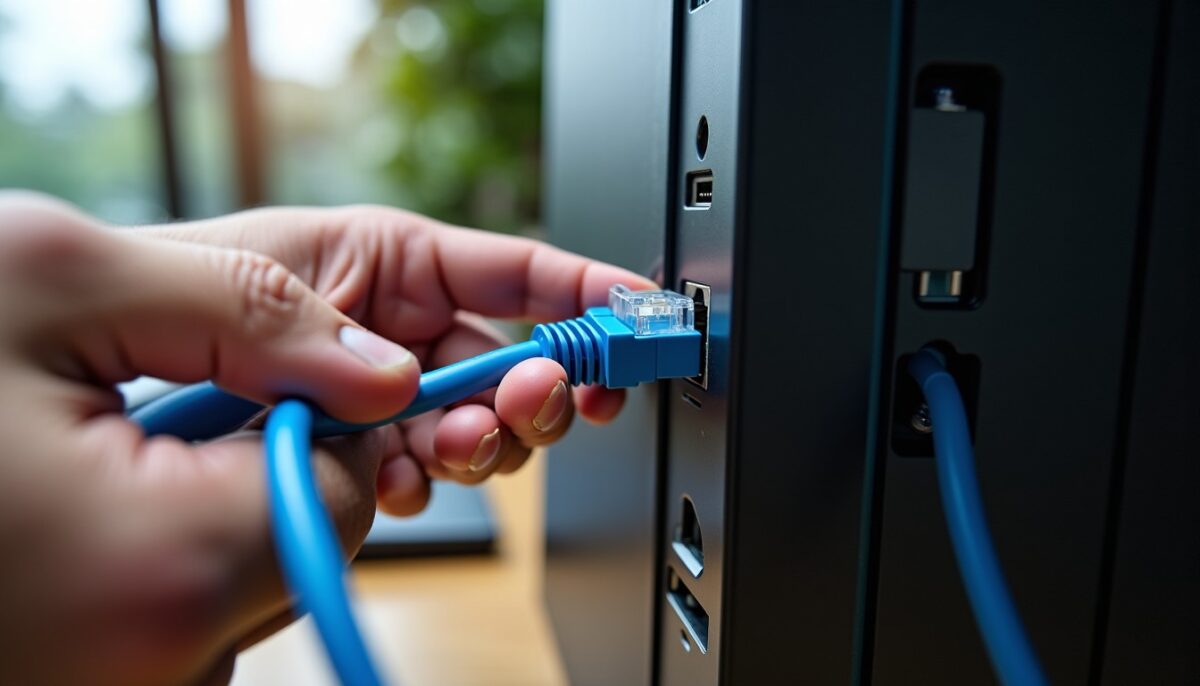
- Connectez l’autre extrémité au PC. Orientez le connecteur RJ45 correctement et poussez-le jusqu’à entendre ou sentir le clic du loquet.
- Attendez la détection du réseau. Le système reconnaît généralement la liaison en quelques secondes, sans installation manuelle.
- Contrôlez les témoins lumineux. Selon le modèle, une ou plusieurs LED près du port indiquent la liaison et l’activité réseau. Leur couleur varie selon le fabricant.
Ne forcez pas le connecteur : il ne s’insère que dans un seul sens. Si aucun clic ne se produit, retirez-le, vérifiez son orientation et inspectez le loquet en plastique. Un câble abîmé ou un port desserré peut aussi empêcher la liaison.
Pour un PC de bureau éloigné de la box, un câble plus long ou un raccordement aux prises murales peut éviter de faire courir un fil au milieu de la pièce. Un switch Ethernet peut également relier plusieurs appareils à un même réseau local lorsqu’il reste un seul port disponible sur la box.
Vérifier la connexion réseau et la configuration du PC
Une fois le câble branché, ouvrez une page web ou consultez l’état du réseau dans les paramètres de l’ordinateur. Si la connexion fonctionne, aucune configuration particulière n’est normalement nécessaire : la box attribue une adresse IP au PC grâce au DHCP.
Activer l’attribution automatique de l’adresse IP
Sous Windows, ouvrez les paramètres réseau, puis les propriétés de l’adaptateur Ethernet et les propriétés du protocole Internet IPv4. L’option « Obtenir une adresse IP automatiquement » doit être sélectionnée, sauf si votre réseau utilise volontairement une adresse fixe.
Sous macOS, ouvrez les réglages réseau, sélectionnez l’interface Ethernet puis choisissez DHCP pour la configuration IPv4. Sous Ubuntu, vérifiez dans les paramètres câblés que la méthode IPv4 est réglée sur automatique (DHCP). Les noms exacts des menus peuvent varier avec les versions du système.
Résoudre les problèmes de branchement PC
Si le PC indique qu’il est connecté, mais sans accès à Internet, la liaison locale fonctionne peut-être alors que la box ne rejoint pas le réseau de votre fournisseur. Vérifiez les voyants de la box, testez un autre port LAN et redémarrez-la en suivant les consignes de votre opérateur.
- Aucun voyant et aucun réseau détecté : réinsérez les deux connecteurs, puis essayez un autre câble ou un autre port.
- Connexion détectée, mais pages inaccessibles : contrôlez l’état Internet de la box et l’attribution DHCP sur le PC.
- Débit inférieur aux attentes : vérifiez la vitesse négociée par la carte réseau, les capacités des ports et les limites de votre abonnement.
- Connexion intermittente : écartez les dommages visibles et les plis serrés, puis testez le câble directement entre le PC et la box.
Un test concret aide à isoler la panne : si un autre ordinateur fonctionne sur le même câble et le même port, le souci vient probablement du premier PC ou de sa configuration réseau. Si aucun appareil ne se connecte, examinez plutôt le câble, le port de la box ou son accès Internet.
Connecter un PC portable sans port Ethernet
Certains ordinateurs portables fins ne disposent pas d’une prise RJ45 intégrée. Vous pouvez alors utiliser un adaptateur USB-A vers Ethernet, un adaptateur USB-C vers Ethernet ou une station d’accueil équipée d’un port réseau.
Branchez l’adaptateur à l’ordinateur, reliez-y le câble Ethernet puis connectez celui-ci à un port LAN de la box ou du routeur. Les systèmes récents reconnaissent souvent l’accessoire automatiquement ; si rien ne se passe, consultez les réglages réseau ou le site du fabricant pour vérifier la compatibilité du pilote.
Choisissez l’adaptateur selon le port disponible sur votre PC et le débit recherché. Un adaptateur Gigabit Ethernet suffit à la plupart des usages domestiques ; pour profiter d’un débit supérieur, l’ordinateur, l’adaptateur, le câble et le port de la box doivent tous prendre en charge cette vitesse.
Par exemple, si Camille relie un ultrabook doté d’USB-C à une box Gigabit, un adaptateur USB-C Gigabit peut lui fournir une liaison filaire stable sans modifier son ordinateur. Pour un poste fixe avec écran, clavier et stockage externe, une station d’accueil rassemble les connexions, mais elle n’améliore pas à elle seule le débit Internet.
Relier les pièces avec des prises Ethernet murales
Dans un logement équipé d’un réseau de communication, des prises RJ45 murales permettent de raccorder un ordinateur dans une autre pièce sans tirer un câble au sol. Elles sont reliées au coffret de communication, où l’on distribue le réseau depuis la box ou un switch.
Les règles françaises relatives aux installations électriques et de communication s’appuient sur la norme NF C 15-100, dont les prescriptions ont évolué au fil des révisions. Pour un logement neuf ou une rénovation, faites vérifier le nombre et l’emplacement des prises applicables au projet par un électricien qualifié, plutôt que de vous fier à un nombre unique valable dans tous les cas.
Une prise murale ne garantit pas automatiquement une connexion Internet : le câblage doit être raccordé au coffret et relié à la box ou au switch. Si une pièce n’a pas de réseau, contrôlez d’abord le brassage au coffret, puis testez la prise avec un appareil connu comme fonctionnel.
Enfin, une connexion filaire apporte généralement une latence plus régulière et évite certaines perturbations radio, ce qui peut être appréciable pour le jeu ou les visioconférences. Elle n’est pas automatiquement sécurisée : protégez aussi votre routeur avec un mot de passe robuste et maintenez ses logiciels à jour.