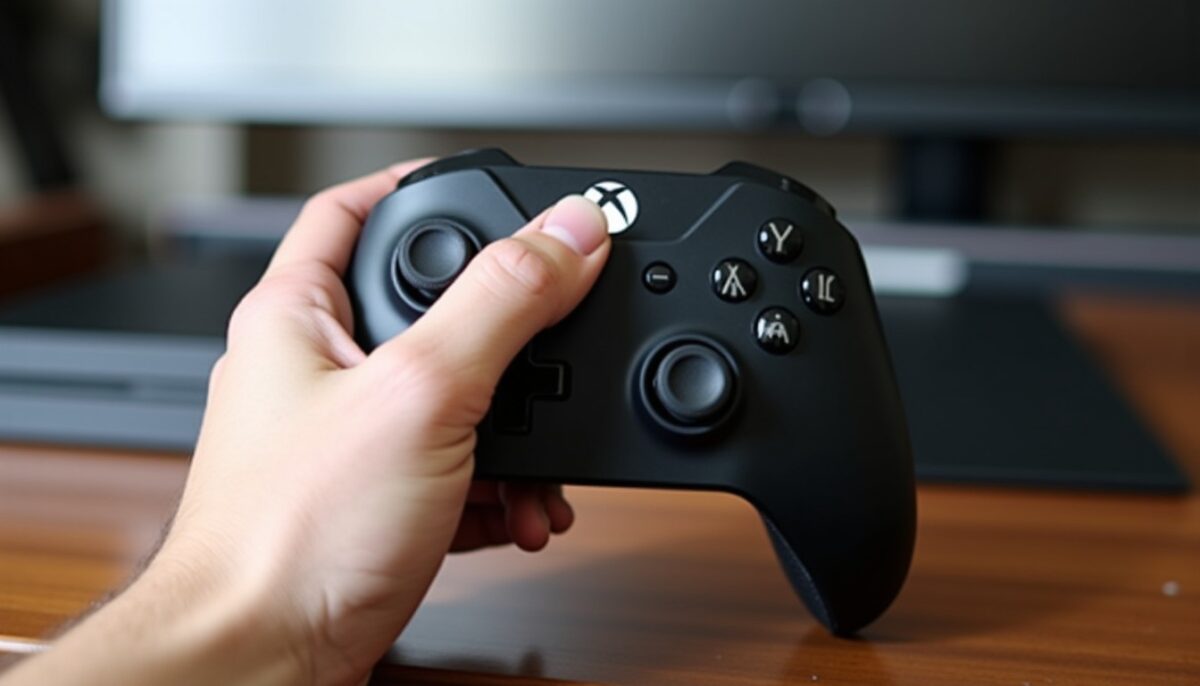
Pour connecter une manette Xbox One à un PC en Bluetooth, activez le Bluetooth dans Windows, lancez le mode d’appairage de la manette, puis sélectionnez-la dans la liste des appareils disponibles. Cette connexion sans fil ne fonctionne qu’avec les modèles équipés du Bluetooth ; si votre manette est plus ancienne, un câble USB ou l’adaptateur sans fil Xbox vous permettra tout de même de jouer.
Ce guide pratique vous aide à vérifier la compatibilité de votre matériel, à suivre la bonne configuration et à résoudre les problèmes les plus courants. Prenons l’exemple d’Alex, qui veut lancer un jeu sur son PC portable sans acheter d’accessoire inutile : identifier son modèle avant de commencer lui évite une recherche Bluetooth qui ne peut pas aboutir.
A découvrir également : Instant Gaming : Fiabilité mise à l'épreuve à travers avis clients et évaluations détaillées
- Bluetooth : pratique pour jouer sans câble avec une manette compatible.
- Câble USB : la solution directe, compatible avec toutes les générations présentées ici.
- Adaptateur sans fil Xbox : une autre option sans fil, utile pour les manettes non Bluetooth et certains PC dépourvus de Bluetooth.
Une fois la manette reconnue par Windows, la plupart des jeux compatibles peuvent l’utiliser sans réglage complexe. Nous allons d’abord repérer le bon modèle, puis détailler les étapes de connexion et les vérifications à faire en cas de panne.
Vérifier la compatibilité Bluetooth de votre manette Xbox One
Avant de lancer l’appairage, repérez la forme de la coque autour du bouton Xbox, au centre de la manette. Sur les premiers modèles, cette partie est séparée de la façade principale : ils ne disposent pas du Bluetooth. Sur les versions plus récentes, notamment les manettes Xbox One S et les générations suivantes, la façade forme une surface continue autour du bouton Xbox, ce qui constitue un indice visuel utile.
A découvrir également : Stardew Valley : Les Mods Indispensables à Découvrir Absolument en 2026 ????
Les repères de génération permettent de s’orienter : les manettes originales datent de 2013, tandis que les modèles Xbox One S compatibles Bluetooth sont apparus à partir de 2016. La manette Xbox Series, sortie en 2020, dispose elle aussi du Bluetooth et utilise un port USB-C pour la connexion filaire. Si le doute persiste, le câble USB reste un test rapide : il permet de jouer même si le modèle ne prend pas en charge le Bluetooth.
| Génération ou repère | Bluetooth | Port courant | Indice à vérifier |
|---|---|---|---|
| Xbox One originale, 2013 | Non | Micro-USB | Façade séparée autour du bouton Xbox |
| Modèle avec prise casque, vers 2015 | Non | Micro-USB | Prise casque 3,5 mm, mais pas de Bluetooth |
| Xbox One S et modèles Bluetooth, à partir de 2016 | Oui | Micro-USB | Façade continue autour du bouton Xbox |
| Xbox Series, 2020 | Oui | USB-C | Bouton de partage et croix directionnelle redessinée |
Ces signes aident à choisir la méthode, mais la forme peut varier selon les éditions et les fabricants. Pour Alex, la façade continue indique un modèle Bluetooth : il peut donc essayer la connexion directe avant d’acheter un adaptateur.
Connecter une manette Xbox One au PC en Bluetooth
Sur un PC Windows 11, ouvrez Paramètres > Bluetooth et appareils, puis activez le Bluetooth. Sous Windows 10, passez par Paramètres > Appareils > Bluetooth et autres appareils. Gardez la manette à proximité de l’ordinateur et vérifiez qu’elle dispose de piles chargées ou d’une batterie suffisamment remplie.
- Appuyez sur le bouton Xbox pour allumer la manette.
- Maintenez le bouton de connexion situé sur la tranche supérieure pendant environ trois secondes, jusqu’à ce que le bouton Xbox clignote rapidement.
- Dans Windows, choisissez Ajouter un appareil, puis Bluetooth.
- Sélectionnez la manette Xbox dans la liste et attendez la confirmation de connexion.
- Lancez un jeu ou ouvrez ses paramètres de commandes pour vérifier que les boutons répondent.
Le clignotement indique que la manette recherche un appareil ; une lumière fixe signale généralement qu’elle est connectée. Si plusieurs appareils Bluetooth apparaissent dans la liste, sélectionnez bien l’entrée correspondant à la manette, puis relancez le jeu si celui-ci ne détecte pas immédiatement le contrôleur.
Pour Alex, la procédure prend seulement quelques étapes : après la sélection dans Windows, il teste les sticks dans le menu de son jeu avant de commencer une partie. Cette vérification évite de découvrir un problème de commandes au milieu d’une session.
Choisir entre Bluetooth, câble USB et adaptateur sans fil Xbox
Le Bluetooth est la solution la plus économique si votre PC et votre manette sont compatibles. Il évite un accessoire supplémentaire, mais la portée et la stabilité dépendent aussi de l’emplacement du PC, des interférences radio et de la qualité de son module Bluetooth. Si la connexion décroche pendant un jeu, rapprochez-vous de l’ordinateur ou essayez une autre méthode.
Le câble USB convient à toutes les générations évoquées : utilisez un câble micro-USB pour les modèles Xbox One concernés et un câble USB-C pour une manette Xbox Series. Windows détecte normalement le contrôleur automatiquement. Cette option fournit une connexion stable, ne sollicite pas les piles et permet de vérifier rapidement si un souci vient du Bluetooth.
L’adaptateur sans fil Xbox se branche sur un port USB du PC et se synchronise avec la manette grâce aux boutons de connexion de l’adaptateur et du contrôleur. Il est intéressant si vous possédez une manette sans Bluetooth ou si vous préférez une liaison dédiée. Son prix varie selon les vendeurs et les disponibilités ; vérifiez qu’il s’agit bien d’un adaptateur Xbox compatible Windows avant l’achat.
| Méthode | Manettes concernées | Atout principal | À prévoir |
|---|---|---|---|
| Bluetooth | Modèles Xbox One compatibles et Xbox Series | Connexion sans fil sans adaptateur spécifique | Bluetooth fonctionnel sur le PC |
| Câble USB | Toutes les générations compatibles avec leur câble | Connexion simple et stable | Câble micro-USB ou USB-C adapté |
| Adaptateur sans fil Xbox | Large gamme de manettes Xbox sans fil | Liaison sans fil dédiée au PC | Adaptateur USB compatible |
Si vous jouez à un jeu d’action ou à un jeu de course et que la stabilité prime, commencez par l’USB. Pour une partie depuis le canapé, le Bluetooth ou l’adaptateur libère le joueur du câble ; le meilleur choix dépend donc de votre matériel et de votre espace de jeu.
Sur Steam, ouvrez Paramètres > Contrôleur pour vérifier la détection et les options de prise en charge. Pour modifier les commandes ou créer des profils, l’application Accessoires Xbox, disponible depuis le Microsoft Store, propose des réglages selon le modèle : pensez à vérifier les fonctions affichées, car elles ne sont pas identiques sur toutes les manettes.
Dépannage : résoudre les problèmes de connexion de la manette Xbox One
Si Windows ne trouve pas la manette, vérifiez d’abord son alimentation et son modèle. Des piles faibles peuvent interrompre la recherche Bluetooth ; un ancien contrôleur sans Bluetooth n’apparaîtra pas dans la liste, même si le PC fonctionne correctement. Essayez alors un câble USB ou un adaptateur sans fil compatible.
- La manette ne s’allume pas : remplacez les piles ou rechargez la batterie, puis appuyez de nouveau sur le bouton Xbox.
- Elle n’apparaît pas dans Windows : maintenez son bouton de connexion jusqu’au clignotement, puis relancez la recherche Bluetooth.
- La connexion est instable : rapprochez la manette du PC, éloignez les sources d’interférences et supprimez l’ancien appairage avant de recommencer.
- Le contrôleur n’est pas reconnu dans un jeu : testez-le dans un autre jeu et vérifiez les paramètres du contrôleur dans Steam ou dans le jeu concerné.
- Windows ne réagit plus après une mise à jour : redémarrez le PC, puis reconnectez la manette. Un redémarrage peut rétablir la détection des périphériques.
Pour écarter un problème de pilote, branchez la manette en USB, ouvrez le Gestionnaire de périphériques et vérifiez si Windows signale une erreur sur le contrôleur ou le périphérique Bluetooth. Lancez ensuite Windows Update et installez les mises à jour proposées ; si votre modèle le permet, l’application Accessoires Xbox peut aussi servir à vérifier le micrologiciel.
Si vous utilisez Linux, la détection dépend de la distribution et du pilote installé. Certains utilisateurs s’appuient sur des pilotes communautaires comme xpadneo pour le Bluetooth ; avant toute modification, vérifiez la compatibilité avec votre version du système et le modèle exact de la manette. Pour un diagnostic simple, une connexion USB permet de distinguer un souci logiciel d’un problème lié à la liaison sans fil.
La règle pratique est de tester une seule variable à la fois : alimentation, compatibilité, appairage, puis pilote. Cette progression permet de trouver la cause sans multiplier les changements de réglages.