Le Chromecast demeure en 2026 un appareil incontournable pour transformer sa télévision en un véritable centre de divertissement connecté. Nous vous proposons un guide pratique pour réinitialiser votre Chromecast, étape essentielle pour garantir une expérience TV optimale, surtout en cas de problèmes Chromecast persistants. Vous découvrirez ici comment :
- Comprendre les raisons courantes qui nécessitent une réinitialisation
- Réinitialiser votre Chromecast via l’application Google Home ou physiquement
- Reconfigurer votre appareil pour restaurer ses performances et votre connexion Wi-Fi
Ce guide complet vous accompagne pas à pas afin de redonner vie à votre télévision connectée et profiter à nouveau d’une diffusion fluide et sans interruption.
A lire en complément : Exemples de mots de passe sécurisés de 8 caractères : guide des règles à suivre
Pourquoi réinitialiser votre Chromecast pour une expérience TV optimale ?
Le Chromecast est un dongle Google simple à utiliser et très efficace pour projeter du contenu depuis un smartphone, une tablette ou un ordinateur directement sur votre télévision via le port HDMI. Même si l’appareil est conçu pour la simplicité, il arrive qu’il rencontre des difficultés techniques. Parmi les problèmes Chromecast les plus fréquents figurent :
- Une connexion Wi-Fi instable ou interrompue
- Des erreurs de streaming générant des coupures ou un chargement infini
- Une latence ou un ralentissement persistant dans la diffusion
- Des performances qui se dégradent avec le temps en raison d’une surcharge de paramètres
Réinitialiser votre Chromecast revient à restaurer son état d’usine, effaçant les données, les paramètres réseaux et personnalisations. C’est une étape souvent inévitable quand les manipulations classiques de dépannage échouent. En 2026, alors que le streaming domine plus que jamais notre consommation TV, maintenir son équipement en parfait état de marche est fondamental.
A lire aussi : Quelles marques de téléviseurs éviter en 2026 ? Notre guide d'achat complet
Utiliser la réinitialisation pour éliminer les problèmes de connexion Wi-Fi
Le problème de connexion Wi-Fi reste la cause principale des dysfonctionnements du Chromecast. En réinitialisant, on remet à zéro les informations réseau, permettant à votre appareil de se connecter à nouveau de façon propre. Par exemple, si votre Chromecast refuse de se connecter à un routeur récent avec des normes Wi-Fi 6E ou si le mot de passe a changé, la réinitialisation peut rétablir la connexion sans bug.
Dans certains foyers, le routeur ou les réseaux domestiques évoluent rapidement, et le Chromecast parfois conserve des réglages dépassés qui perturbent la communication. L’expérience TV est donc directement impactée, avec des coupures fréquentes et une qualité de streaming dégradée. Restaurer les paramètres du Chromecast aide à garantir une diffusion fluide sur les services populaires comme Netflix, YouTube ou Disney+.
Les méthodes pour réinitialiser votre Chromecast : guidance détaillée
Nous avons identifié deux méthodes principales pour réinitialiser votre Chromecast et adapter la procédure à chaque situation, pour que vous puissiez choisir celle qui vous convient le mieux.
1. Réinitialiser le Chromecast via l’application Google Home
Cette méthode est recommandée si votre appareil répond encore et que vous souhaitez effectuer une réinitialisation en douceur :
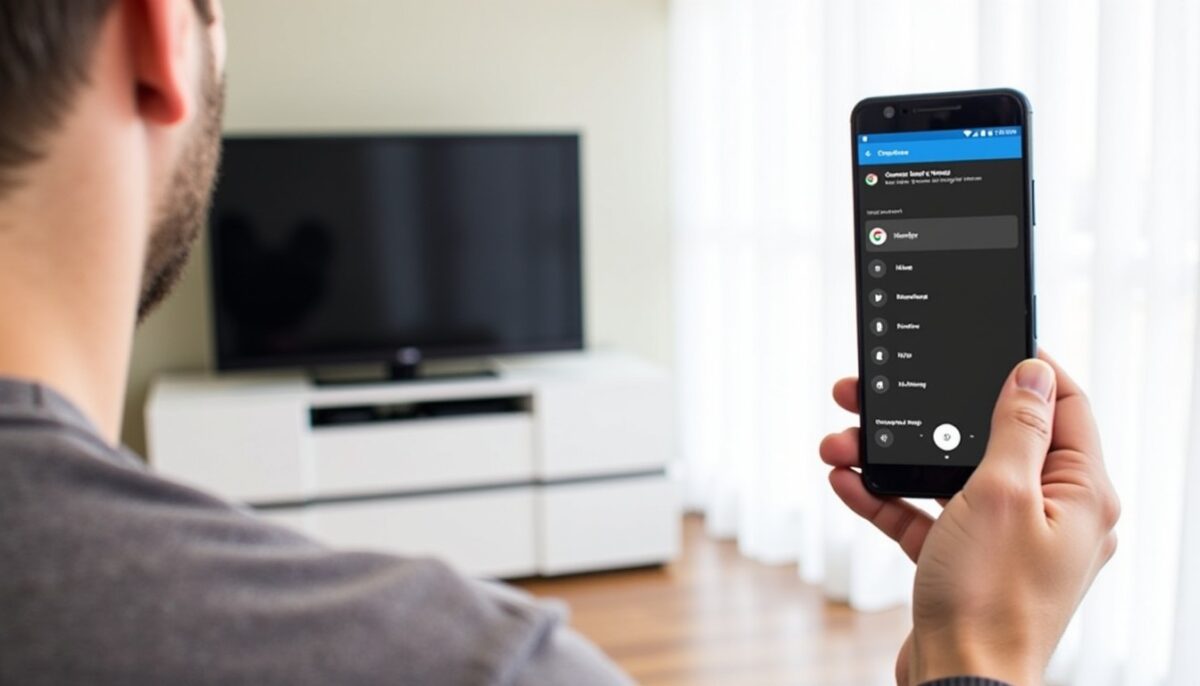
- Lancez l’application Google Home sur votre smartphone.
- Sélectionnez votre Chromecast dans la liste des appareils connectés.
- Accédez à Paramètres puis Plus de paramètres.
- Sélectionnez Réinitialiser et confirmez votre choix.
C’est la manière la plus intuitive et rapide qui garantit que toutes les configurations seront nettoyées proprement. Ce procédé fonctionne parfaitement sur tous les modèles, y compris le Chromecast avec Google TV, très populaire en 2026.
2. Réinitialisation matérielle directe sur le Chromecast
Si votre Chromecast ne répond plus ou si l’application n’est pas accessible, une réinitialisation physique est nécessaire :
- Localisez le bouton situé sur le dongle Chromecast (souvent sur le côté ou à l’arrière).
- Maintenez-le enfoncé pendant environ 10 à 15 secondes.
- Observez la LED : elle passe du clignotement orange à une lumière blanche fixe.
- Relâchez le bouton pour initier la réinitialisation.
Cette manipulation provoque un retour aux paramètres d’usine immédiat, utile lors de pannes sévères.
Pour ceux qui possèdent un Chromecast avec Google TV, une troisième option existe via la télécommande :
- Ouvrir Paramètres à partir du menu principal.
- Sélectionner Système puis Réinitialisation d’usine.
- Confirmer pour démarrer le processus.
Après la réinitialisation : étapes pour reconfigurer votre Chromecast et optimiser l’expérience TV
Une fois le processus de réinitialisation achevé, votre Chromecast se présente comme un appareil tout neuf. Voici les étapes à suivre pour retrouver une expérience TV optimale :
| Étape | Description |
|---|---|
| Reconfiguration initiale | Lancez la configuration via l’application Google Home avec votre smartphone. Assurez-vous de suivre les instructions à l’écran et d’appairer le dongle avec votre réseau Wi-Fi. |
| Connexion Wi-Fi | Entrez les identifiants actuels de votre réseau domestique pour reconnecter votre Chromecast. Cette étape est clé pour garantir une diffusion fluide sans interruptions. |
| Installation des applications | Sur Chromecast avec Google TV, réinstallez les applications de streaming populaires comme Netflix, Amazon Prime Video, ou encore MyCanal selon vos préférences. |
| Validation | Vérifiez que les flux vidéo se lancent sans erreur et que la qualité d’image correspond à vos attentes. |
La reconfiguration peut prendre quelques minutes. Profitez-en pour faire une pause, et préparez-vous à une expérience TV plus fluide et stable qu’auparavant.